
※ 本記事は2025年4月の記事をリライトしました。
VPN接続中に突然こんなエラーが出たら、まず「パスワードを打ち間違えたかな?」と思いますよね。でも、何度入力し直しても同じ。そのエラー、パスワードのせいじゃないかもしれません。
私がこのエラーに遭遇したのは、Wi-Fi子機の端子を差し替えた直後のことでした。原因はパスワードではなく、ネットワーク接続まわりのドライバーにありました。
前の記事(有線LAN問題)の続きになりますが、エラーの原因はまったく別物でした。参考になれば幸いです。
「指定したユーザー名またはパスワードが認識されない」——このエラーの正体
表示されるエラーメッセージはこちら。
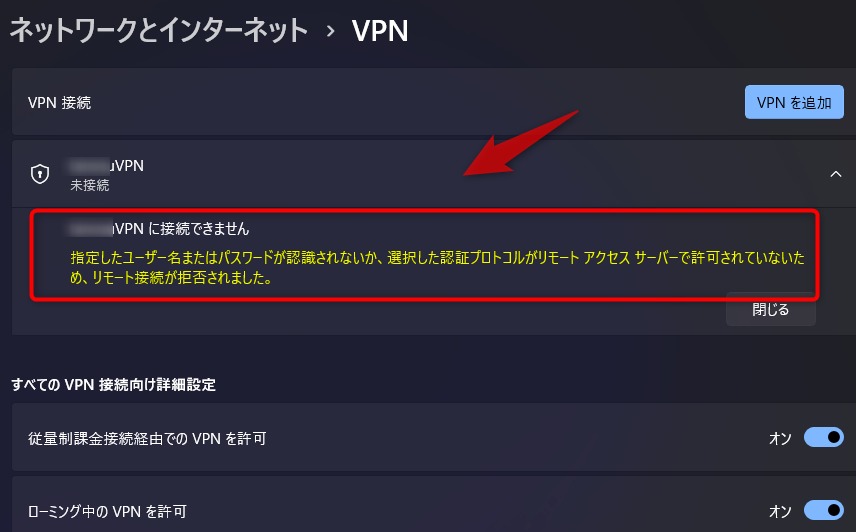
「指定したユーザー名またはパスワードが認識されないか、選択した認証プロトコルがリモート アクセス サーバーで許可されていなかったため、リモート接続が拒否されました。」
メッセージが長くて難しそうですが、要するに「接続の認証でこけた」ということ。原因のひとつに「認証プロトコルの不一致」とあるように、パスワード以外の部分——つまりドライバーや接続設定——が問題になっていることがあります。
私のケースでは、Wi-Fi子機の端子を別のUSBポートに差し替えたことをきっかけに、ドライバーの情報がWindowsと噛み合わなくなっていたのが原因でした。
VPN接続エラーを解決した手順(7ステップ)
「一度まっさらにして組み直す」イメージで進めます。難しくはないので、落ち着いてひとつずつ。
STEP 1 既存のVPN接続設定を削除する
STEP 2 ネットワークアダプターを削除する
STEP 3 Windowsを再起動する
STEP 4 ドライバーを再インストールしてネットに繋がるか確認する
STEP 5 VPN設定を新規に作成する
STEP 6 デバイスマネージャーで「ハードウェア変更のスキャン」を実行する
STEP 7 VPN接続を開始する
STEP 3の再起動後、必ずネットに繋がることを確認してからSTEP 5のVPN設定に進んでください。
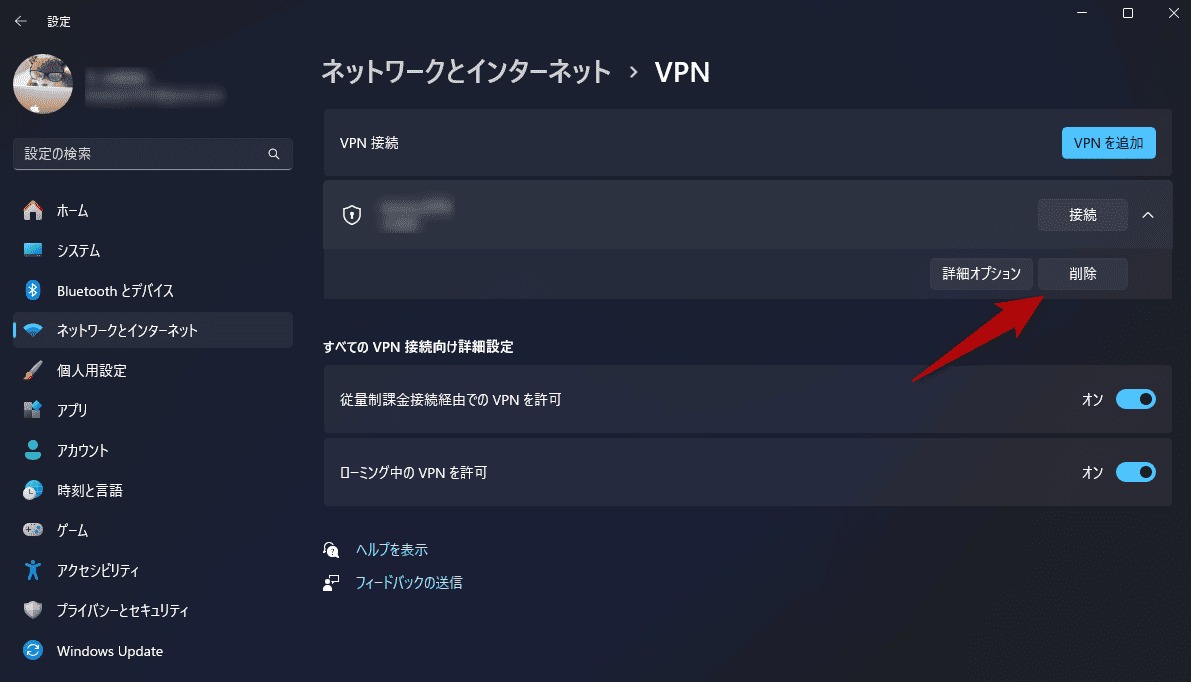
STEP 1|古いVPN設定を削除する
「設定」→「ネットワークとインターネット」→「VPN」を開きます。使っていたVPN接続を選んで「削除」。
STEP 2|ネットワークアダプターを削除する
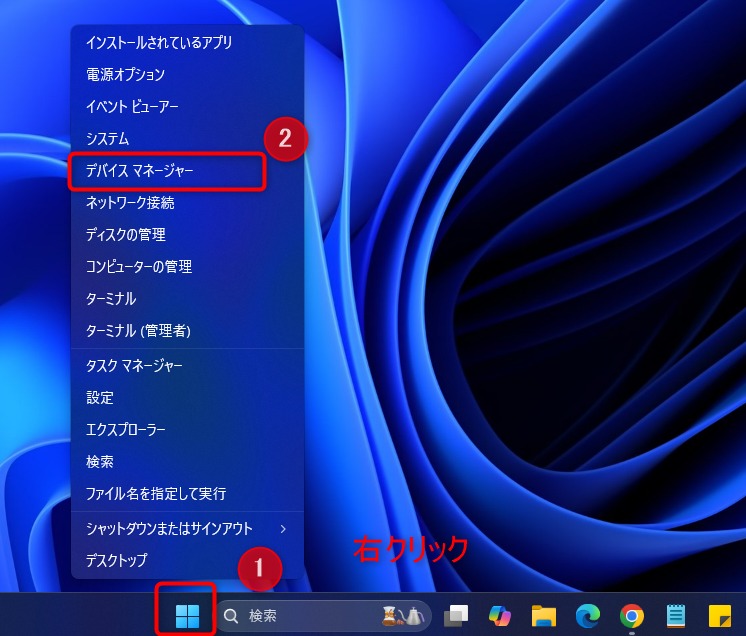
スタートボタンを右クリック→「デバイスマネージャー」を開きます。
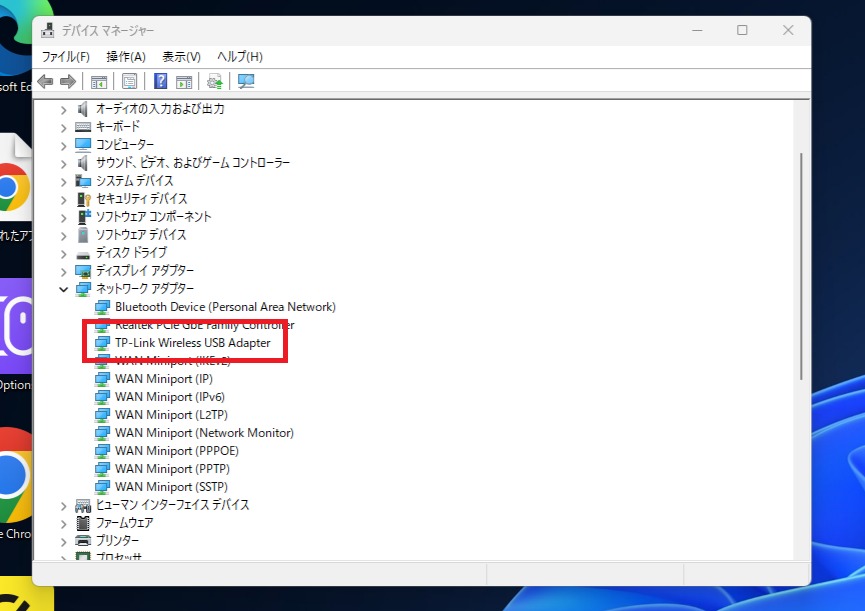
「ネットワークアダプター」を展開して、使用しているWi-Fiアダプターを右クリック→「デバイスのアンインストール」をクリックします。
STEP 3|パソコンを再起動する
削除が終わったら、そのまま再起動。Windowsが自動でドライバーを再認識しようとしてくれます。
STEP 4|ドライバーを確認してネットに繋げる
再起動後、多くの場合はWindowsが自動でドライバーを再インストールしてくれます。Wi-Fi子機を挿し直すだけで認識されるものも。もし自動でインストールされない場合は、Wi-Fi子機メーカーの公式サイトからドライバーをダウンロードしてください。
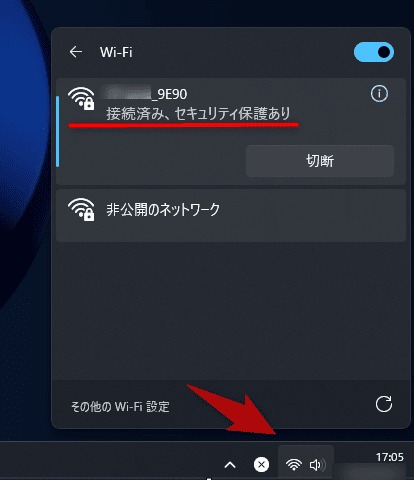
ブラウザを開いて普通にネットが繋がるか確認できたら、次へ進みます。
STEP 5|VPN接続を新規に設定する
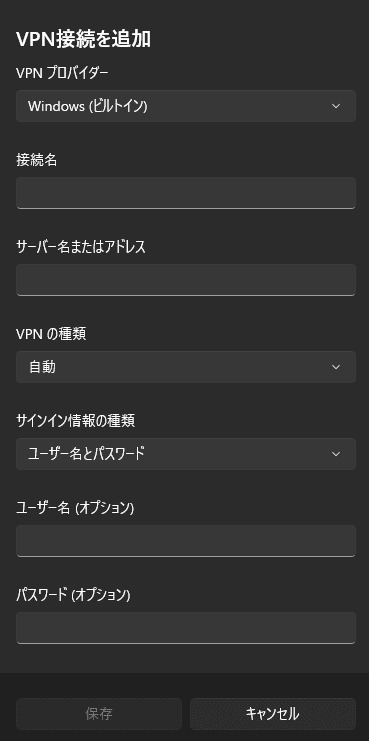
「設定」→「ネットワークとインターネット」→「VPN」→「VPN接続を追加する」から、接続情報を入力して保存します。
STEP 6|「ハードウェア変更のスキャン」を実行する——ここがポイント

ここ、地味に重要です。見た目は何も変わらないけど、これをやるとやらないとでは結果が違う!
再びデバイスマネージャーを開きます。上のメニューバー「操作」→「ハードウェア変更のスキャン」をクリック。
一瞬読み込んで、画面はほぼ変わりません。でもこれで、OSが現在の接続状態を改めて認識し直してくれます。ドライバーが正しく再適用されるイメージです。
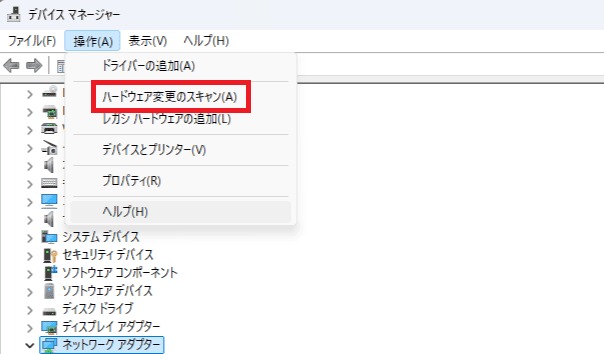
スキャン後、念のためもう一度再起動します。
STEP 7|VPN接続を試す
設定したVPN接続を選んで「接続」。ここまでの手順が噛み合えば、つながるはずです。
それでも接続できないなら——Wi-Fi子機のドライバーを変えてみる
私の場合、上の手順だけでは解決しませんでした。もう一段階あったんです。
ドライバーと本体PCの相性問題、というやつです。子機を交換するだけでドライバーごと別物になるので、問題がリセットされます。
最終的に落ち着いたのがこちら。

 ポチップ
ポチップ
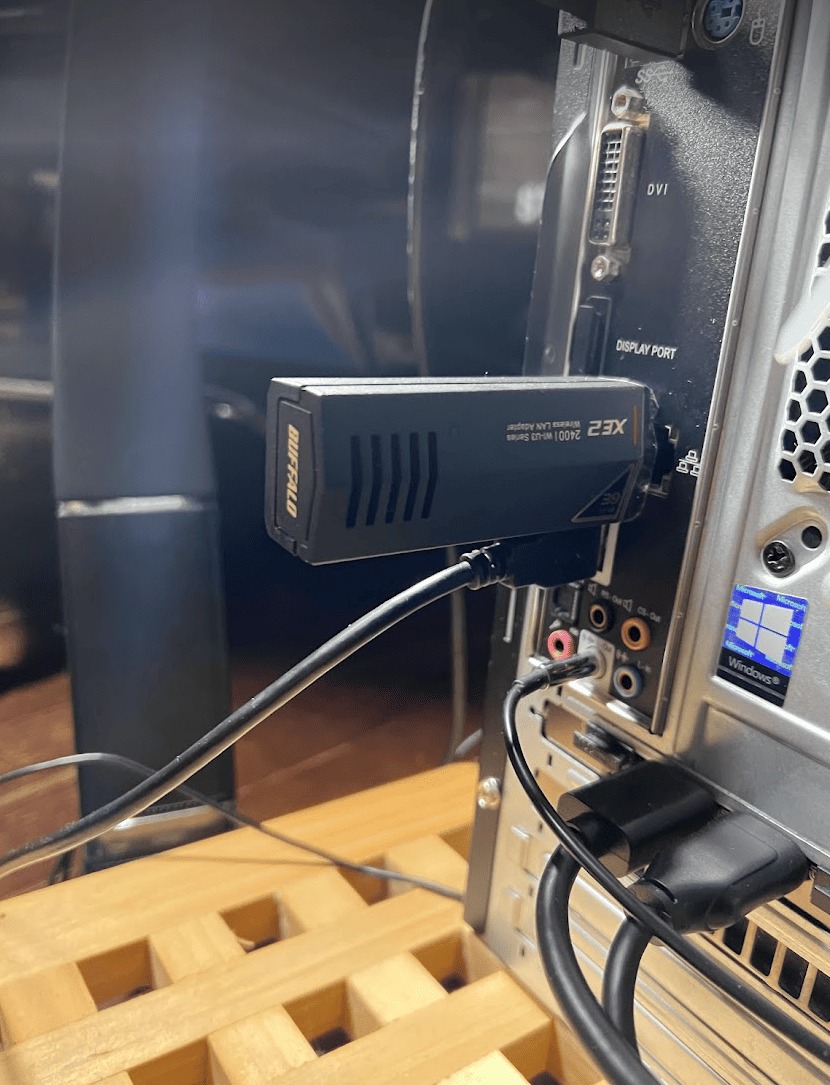
試した子機と結果まとめ
解決にたどり着くまで、いくつかの子機を試しました。
まず最初はこちら。しばらくは快調だったのですが、PCをちょっと移動させて再接続したとたん、つながらなくなりました。
 ポチップ
ポチップ
次に試したのがUSB 2.0対応のコンパクトモデル。VPNには繋がったのですが、速度が出なくて使い勝手がいまひとつ。
 ポチップ
ポチップ
USB 3.0対応でスペックも高い2機種も試しました。
- バッファロー「WI-U3-866DHP/N(外付けアンテナ付き)」
- エレコム「WDC-867DU3S2(ビームフォーミングZ、MU-MIMO対応)」
 ポチップ
ポチップ
 ポチップ
ポチップ
どちらも数値上は文句なしなのに、ドライバーが正しく入らなかったり、Wi-Fiそのものに繋がらなかったり。

PCとの相性、としか言いようがない事態でした。
そして最終的に選んだのが「バッファロー Wi-Fi 6E 対応モデル(USB 3.2 Gen1、内蔵アンテナ、ドライバー内蔵)」です。
ポチップ
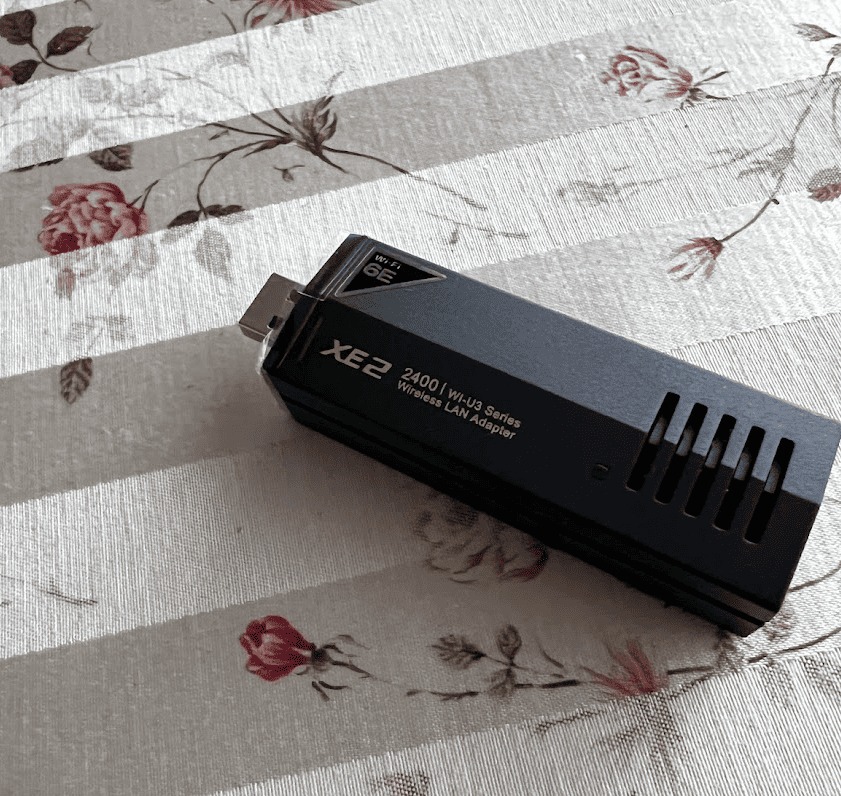
最初からスムーズに動作して、VPN接続も安定。ネット速度も快適になりました。多少値は張りますが、相性問題で右往左往することを考えると、最初からこのクラスを選んでおけばよかったな、というのが正直なところです。
PCに繋いだら少し出っ張るのが気になるところ。付属の延長ケーブルを使うという手もありますが、「アカンかった」というレビューも見かけたので私は試していません。
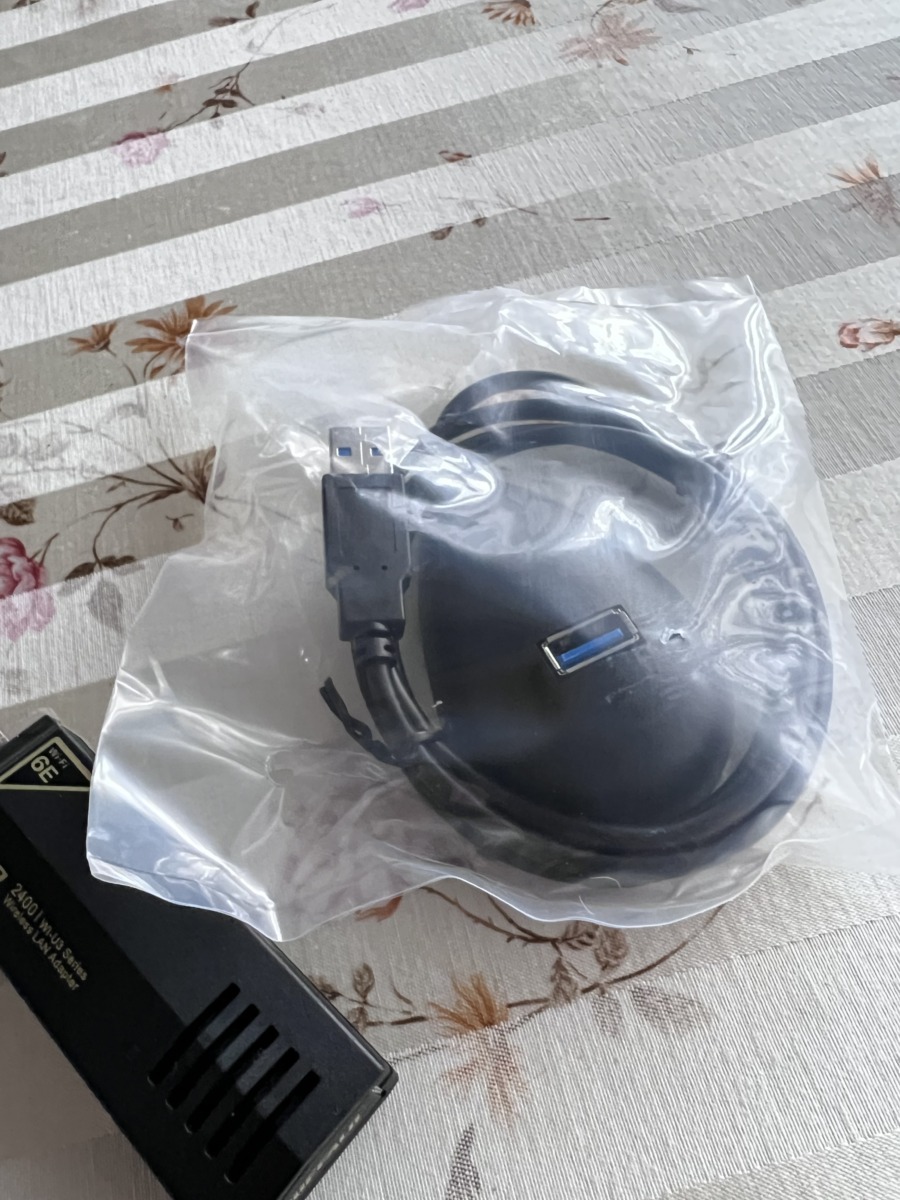
※Amazonで購入した場合、初期不良があれば交換対応してもらえます。繋がらないときはサポートに相談を。
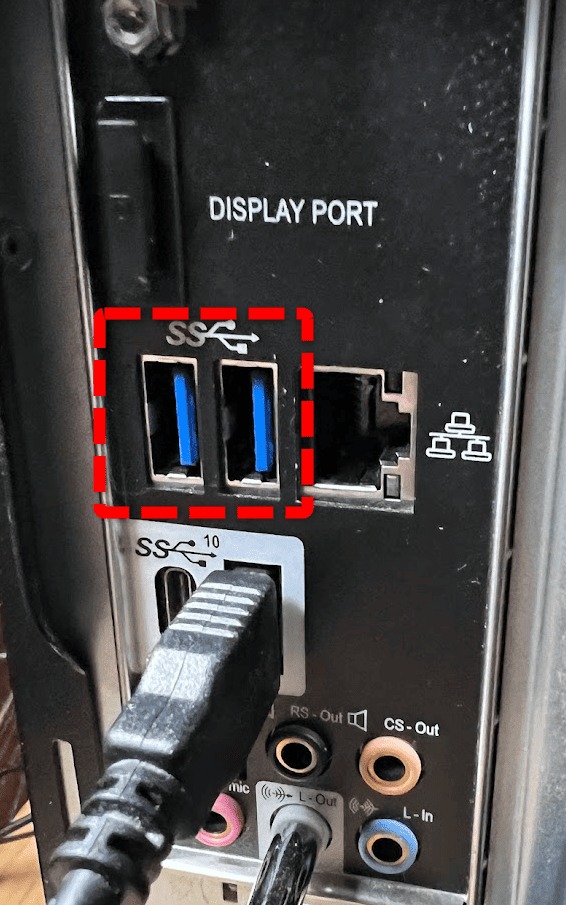
差し込むUSBポートの色にも注目
Wi-Fi子機は「USB 3.0以上」のポートに挿すのが基本です。
青い内側のポートが「USB 3.0 / USB 3.2(Gen1)」に相当する高速タイプ。同じUSBポートに見えても、黒いポートはUSB 2.0で速度が大きく落ちます。Wi-Fiの子機を使うときは、青いポートを選びましょう。
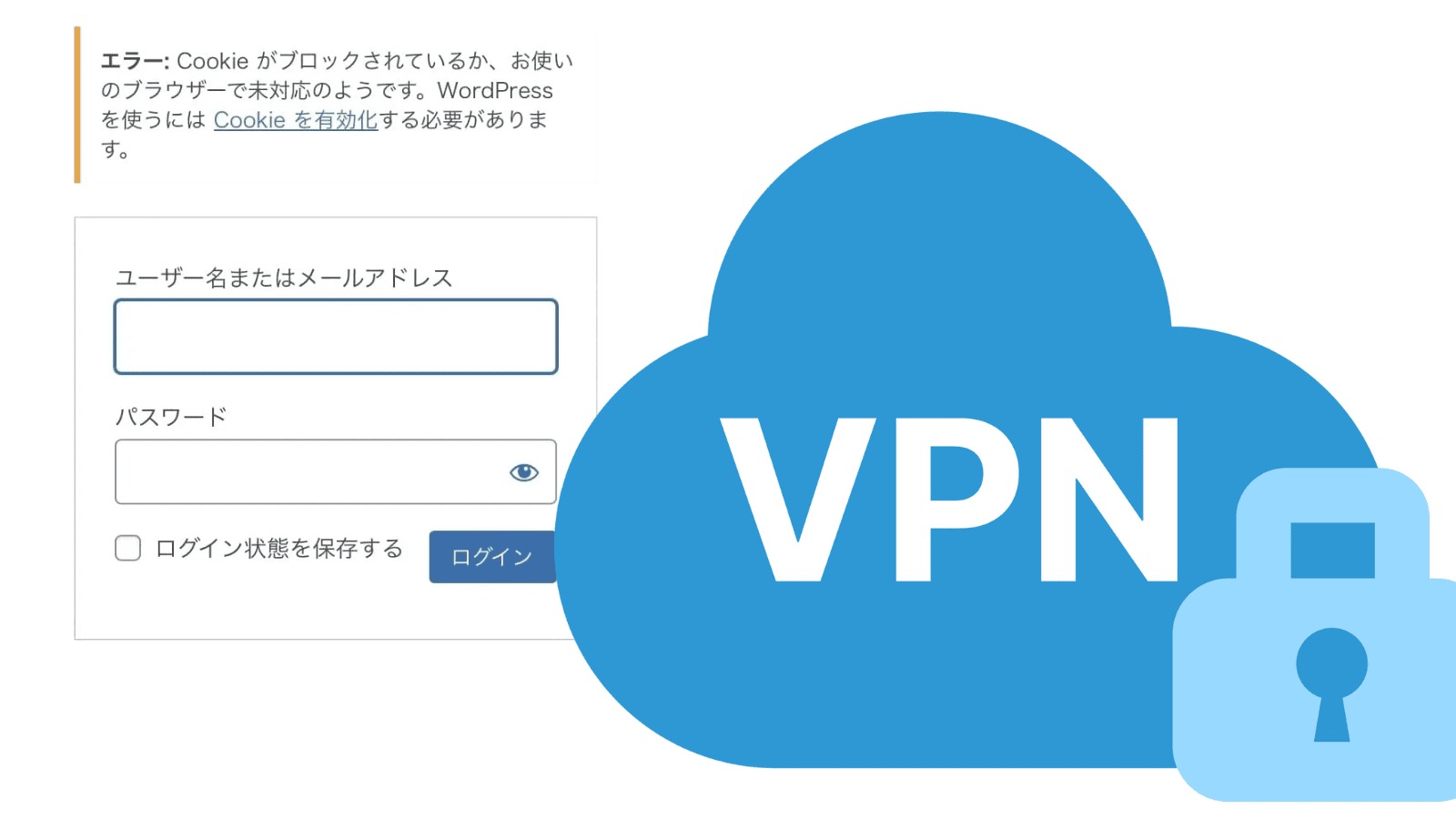
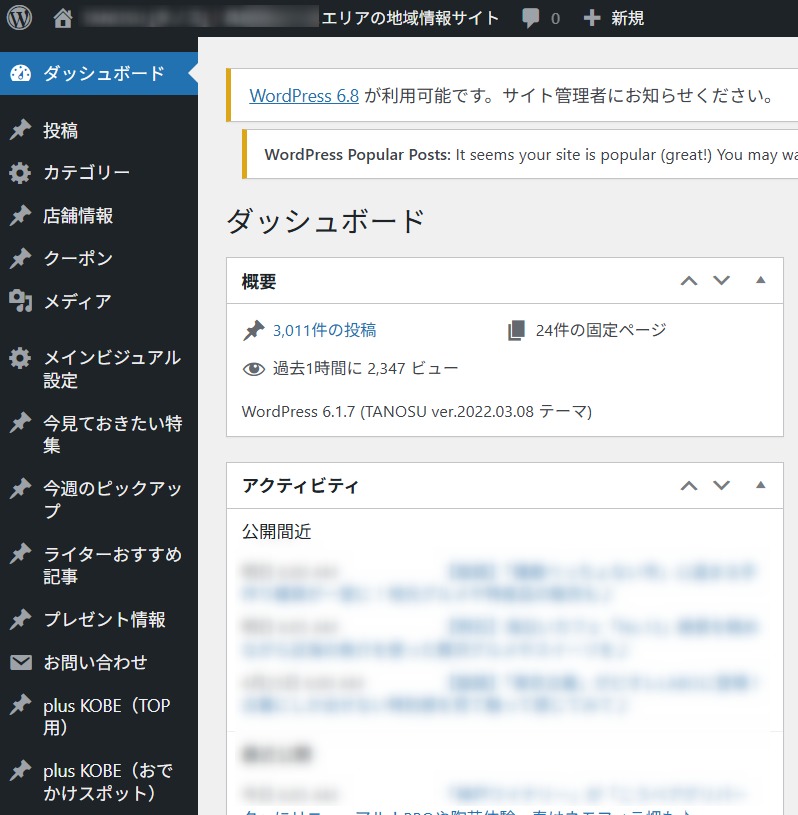
WordPressにログインできた!
私の目的はVPN経由でWordPressのダッシュボードにログインすること。これで無事に確認できました。
上の手順でも解決しない場合
Windows Updateのタイミングに重なっている場合は、上記の方法で改善することが多いです。
それ以外に考えられるのは、VPNサービス提供側(会社や契約先)のサーバー設定との不一致。まずはVPNサービスのサポートか、社内のシステム担当者へ問い合わせてみてください。プロバイダー(インターネット回線事業者)が直接の原因になるケースは多くありませんが、念のため確認先のひとつとして。
まとめ
「指定したユーザー名またはパスワードが認識されない」というエラーは、パスワード以外の原因→ドライバーの不整合や子機との相性→が引き起こすことがあります。
まずはVPN設定とネットワークアダプターを一度削除して再設定。それでもダメなら子機の交換も視野に。USB 3.0以上のポートに繋ぐことも忘れずに。
同じトラブルで悩んでいる方に、少しでも参考になれば嬉しいです。
関連記事
コメント